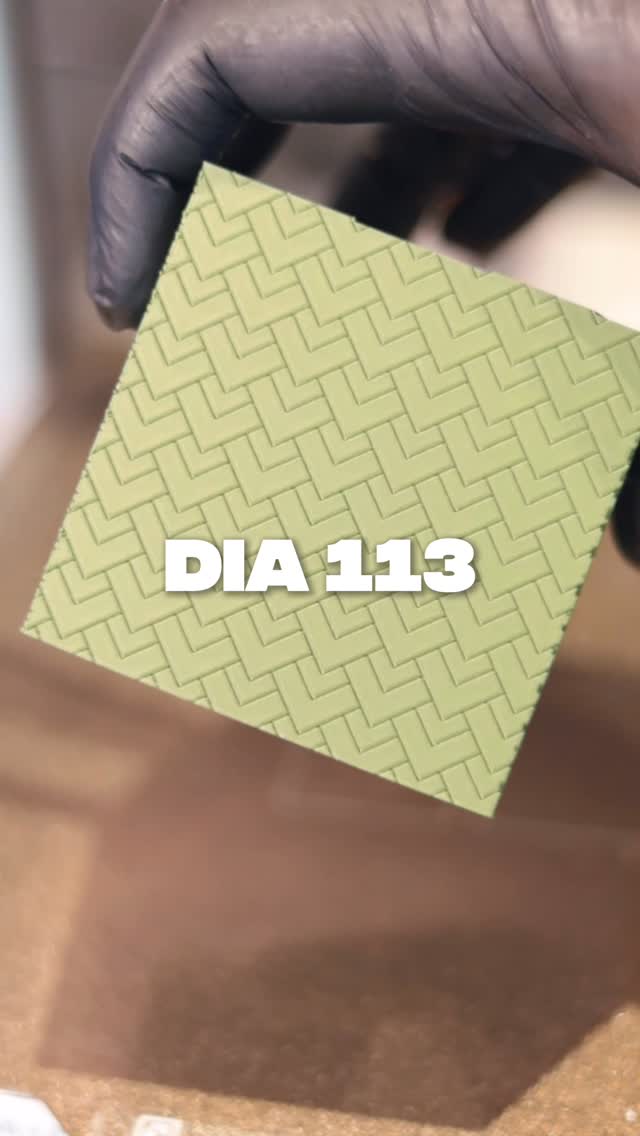
Como aplicar texturas dentro do fatiador.
Search inside any video
SavedThat transcribes your saved videos and lets you search across all of them instantly. Save this video and find any moment.
TL;DR
Aprenda a aplicar texturas em modelos 3D usando um fatiador, convertendo imagens para SVG e personalizando suas impressões com relevo.
Chapters
- 0:00Introdução ao uso de texturas01
- 0:10Buscando padrões no Google02
- 0:20Convertendo imagens para SVG03
- 0:40Adicionando texturas no fatiador04
- 1:00Ajustando a profundidade do relevo05
- 1:15Resultados e personalização06
- 1:25Encerramento e convite para seguir07
Transcript
Pare de usar Fuzzy Skin para esconder as linhas de impressão. É possível pôr texturas dentro do próprio fatiador. Bem-vindo ao dia 113 e eu vou te mostrar como fazer isso de uma maneira rápida. Vá no Google e procure por Black & White Patterns. Em imagem, escolha a que mais lhe agradar e salve no seu computador.
Agora no Google, procure por esse conversor online. Vamos converter a imagem que acabamos de salvar em SVG. Agora é só upar a imagem e depois do processo concluído é só salvar o SVG no seu computador. No fatiador clique com o botão direito no modelo que você quer pôr a textura. Clique em adicionar PS e depois SVG e escolha o arquivo que você salvou.
A primeira coisa que vamos fazer agora é utilizar a superfície para delimitar os cantos. Veja que a textura está no modelo em alto relevo com 10mm de espessura. Vamos utilizar a função cortar para colocar embaixo o relevo. Para evitar suportes vamos utilizar uma profundidade de 0,5mm.
E no fatiamento a gente já consegue visualizar a textura nessa face. E o mais legal é que você consegue importar outro SVG como logo por exemplo. E com quadradinho amarelo a gente clica e arrasta e posiciona na face que está a textura. Agora é só redimensionar e utilizar a função cortar novamente para colocar embaixo o relevo com uma profundidade de 1mm.
E isso abriu mundo para personalização de peças. Olha alguns resultados que eu obtive. Imagine isso em chaveiros multipartes. Eu testei várias e ainda não consegui decidir qual foi a melhor. Olha esses acabamentos. Gostaram desse conteúdo? Então me siga para ter conteúdo de 3D todos os dias.
Are you the creator or rights holder of this video? Request removal of this transcript.
Related Transcripts
 2:32Instagram
#️⃣Organizando el taller con IMPRESIÓN 3D - Día 8 En el episódio de hoy: cómo…
Jair Dominguez Garza
 0:31Instagram
👇🏼Comment « VIDEO » and I’ll send you all the tool links.
Adrien Ninet
 9:41YouTube
Как монтировать SaaS-анимации в After Effects?
Feast.
 2:26Instagram
Just sharing the tools with ya.
Austerity Project
 0:41Instagram
Comment Ai for the link.
Jo Mendes
 0:39Instagram
Usando bien las herramientas de IA, editar y generar imágenes es cada vez más fácil y más rápido.
Big Sur Patagonia
Never lose a moment again
Save videos from YouTube, Instagram, and TikTok. Search everything that was said, and jump to the second.
Start Saving Videos - Free Trial